La instalación del software va perfecto pero a la hora de escuchar los llamados el audio se siente horrible como si estuviera saturando.
La solución es modificar los siguientes parámetros de audio:
vim /etc/pulse/daemon.conf
default-sample-rate = 48000
vim /etc/pulse/default.pa
load-module module-udev-detect tsched=0
Reiniciar el pulseaudio:
pulseaudio -k
pulseaudio -D
Salu2
miércoles, 15 de marzo de 2017
domingo, 27 de noviembre de 2016
Bloques de IP de Google Inc. para trafico de correo
Aquí los rangos de IP de Google para el Trafico de correo electrónico.
El métodos de consulta es sencillo, con una simple consulta a algunos registros TXT de DNS puedes obtener los bloques IP.
Sitio de referencia de google: https://support.google.com/a/answer/60764?hl=en
Saludos!
El métodos de consulta es sencillo, con una simple consulta a algunos registros TXT de DNS puedes obtener los bloques IP.
Sitio de referencia de google: https://support.google.com/a/answer/60764?hl=en


Saludos!
jueves, 25 de agosto de 2016
Solución a Yowsup "status: fail \ reason: old_version - Authentication Error: not-authorized"
Hoy me percate de que Yowsup dejo de funcionar.
Ya que la razón del error que salia en pantalla marcaba "old_version" lo primero que supuse es que tenia que reinstalar yowsup, pero la solución es mucho mas sencilla.
En internet encontré el siguiente link que da a la solución: https://github.com/tgalal/yowsup/pull/1725
Lo que propone es cambiar una variable en uno de los archivos .py, y es la variable que hace referencia a la versión de whatsapp.
Ejemplos de los errores en pantalla:
La solución:
Para los curiosos, encontré un excelente visor de logs hecho por el creador del Logstalgia que se puede adaptar a nuestro querido yowsup:
Actualización:
En el siguiente link se pueden ver las versiones previas de whatsapp: https://whatsapp-messenger.en.uptodown.com/android/old
Ya que la razón del error que salia en pantalla marcaba "old_version" lo primero que supuse es que tenia que reinstalar yowsup, pero la solución es mucho mas sencilla.
En internet encontré el siguiente link que da a la solución: https://github.com/tgalal/yowsup/pull/1725
Lo que propone es cambiar una variable en uno de los archivos .py, y es la variable que hace referencia a la versión de whatsapp.
Ejemplos de los errores en pantalla:
[root@sysmon01 ~]# yowsup-cli registration --requestcode voice --phone 549112395XXXX --cc 54
yowsup-cli v2.0.15
yowsup v2.5.0
Copyright (c) 2012-2016 Tarek Galal
http://www.openwhatsapp.org
This software is provided free of charge. Copying and redistribution is encouraged.
If you appreciate this software and you would like to support future development please consider donating:
http://openwhatsapp.org/yowsup/donate
INFO:yowsup.common.http.warequest:{"status":"fail","reason":"old_version"}
status: fail
reason: old_version
[root@sysmon01 ~]# yowsup-cli demos -c /root/yowsup-cli.conf -s 5491140XXXXX 'Prueba'
yowsup-cli v2.0.15
yowsup v2.5.0
Copyright (c) 2012-2016 Tarek Galal
http://www.openwhatsapp.org
This software is provided free of charge. Copying and redistribution is encouraged.
If you appreciate this software and you would like to support future development please consider donating:
http://openwhatsapp.org/yowsup/donate
/usr/lib/python2.6/site-packages/yowsup2-2.5.0-py2.6.egg/yowsup/demos/sendclient/stack.py:33: DeprecationWarning: BaseException.message has been deprecated as of Python 2.6
print("Authentication Error: %s" % e.message)
Authentication Error: not-authorized
La solución:
- Buscar donde tenemos el archivo: env_s40.py
find / -name "env_s40.p*"
/usr/lib/python2.6/site-packages/yowsup2-2.5.0-py2.6.egg/yowsup/env/env_s40.pyc/usr/lib/python2.6/site-packages/yowsup2-2.5.0-py2.6.egg/yowsup/env/env_s40.py - Eliminar el archivo compilado: env_s40.pyc
rm -f /usr/lib/python2.6/site-packages/yowsup2-2.5.0-py2.6.egg/yowsup/env/env_s40.pyc - Editar el archivo: env_s40.py
vim /usr/lib/python2.6/site-packages/yowsup2-2.5.0-py2.6.egg/yowsup/env/env_s40.py
Cambiar el contenido de la variable de la linea 4 por: _VERSION = "2.16.9"
Guardar y salir: wr - Eso es todo, solo quedaría verificar, no hay que reinstalar ni volver a registrar!
Para los curiosos, encontré un excelente visor de logs hecho por el creador del Logstalgia que se puede adaptar a nuestro querido yowsup:
Saludos!
HernánActualización:
En el siguiente link se pueden ver las versiones previas de whatsapp: https://whatsapp-messenger.en.uptodown.com/android/old
domingo, 1 de noviembre de 2015
Iniciar Windows Instalado en el Disco Rigido con VirtualBox desde Linux
Me toco cambiar la notebook y la nueva trajo instalado el famoso Windows 10, fiel a mis costumbres cargué un Ubuntu en un pendrive y me propuse a instalar un OS de verdad, pero justo en el momento de tener que eliminar las particiones se me ocurrió dejar instalado la aplicacion de MS (perdon, el Sistema Operativo de MS) para ver cuanta verdad hay detrás de todos los comentarios y elogios a cerca del fabuloso W10. Es justo ahí donde tomé un giro y pensé en dejar instalado el Win10 y proceder a achicar la partición donde se encuentra instalado Windows para darle lugar al Linux en el HDD y luego elegir que OS usar en el momento del arranque.
No del todo conforme con la elección que tomé, me pregunte si existía alguna manera de levantar el Win10 ya instalado pero con el VirtualBox, con un poco de googleo, para mi sorpresa me di cuenta que es posible y sin mayores dificultades logré mi cometido y me reenamoré de Linux.
En el manual de VirtualBox, capitulo 9 menciona que es posible crear un archivo .vmdk especial donde se define donde se almacenaran los datos, en él se podría definir acceso directo a todo el HDD o a una partición especifica.
Ver... "9.9.1.2. Access to individual physical hard disk partitions"
Antes de Instalar Linux, con Windows ya Instalado:
Con Linux y el VirtualBox ya Instalado:
Salu2
Hernán Nacimiento
No del todo conforme con la elección que tomé, me pregunte si existía alguna manera de levantar el Win10 ya instalado pero con el VirtualBox, con un poco de googleo, para mi sorpresa me di cuenta que es posible y sin mayores dificultades logré mi cometido y me reenamoré de Linux.
En el manual de VirtualBox, capitulo 9 menciona que es posible crear un archivo .vmdk especial donde se define donde se almacenaran los datos, en él se podría definir acceso directo a todo el HDD o a una partición especifica.
Ver... "9.9.1.2. Access to individual physical hard disk partitions"
Antes de Instalar Linux, con Windows ya Instalado:
- Con el SystemRescueCd y con la ayuda del gparted achiqué la partición donde esta instalado el Windows y de paso cree las particiones para la posterior instalación de Ubuntu.

- Hacer un backup de la MBR antes de Instalar Linux:
# dd if=/dev/sda of=Win10.mbr count=1 bs=512
Nota: No olvidar guardar el archivo .mbr . - Instalar Linux en el esquema de partición que creamos en el punto 1.
Con Linux y el VirtualBox ya Instalado:
- Abrimos VirtualBox y procedemos a crear la VM.

- Procedemos a crear los archivos .vmdk, para eso tenemos que conocer las particiones que tenemos.
$ sudo fdisk -l /dev/sda
Nota: En mi caso voy a utilizar las primeras 3 particiones. - Nos dirigimos al directorio donde estemos creando nuestra VM:
Importante: Copiar el archivo Win10.mbr que tomamos previamente al directorio donde estemos creando la VM. Con el siguiente comando creamos el .vmdk:
$ VBoxManage internalcommands createrawvmdk -filename Win10.vmdk -rawdisk /dev/sda -partitions 1,2,3 -mbr Win10.mbr
Con el comando anterior lo que hacemos es crear el archivo de Hard Disk especial y le indicamos que utilice la MBR que creamos anteriormente.
- Al continuar con el Asistente vamos a llegar a la opción de agregar Virtual hard Disk, en este punto tenemos que optar por seleccionar el archivo .vmdk especial que creamos anteriormente.

- Procedemos a Iniciar la VM.

- Al usurio de Linux que opere a la VM es necesario agregarlo al grupo disk para que tenga acceso de tipo rw a las particiones del HDD.

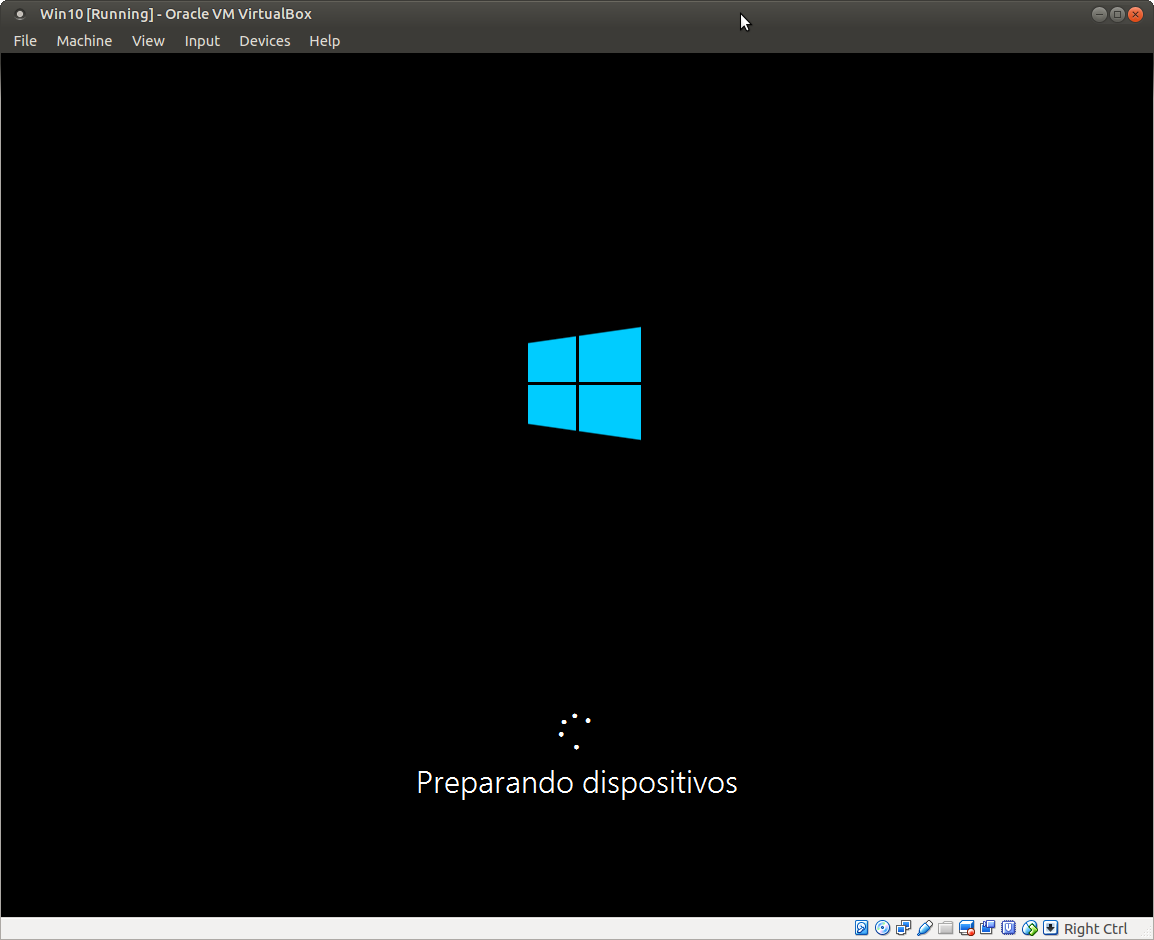
- Al iniciar Windows detecta los nuevos dispositivos.

- Windows inicio correctamente, solo queda instalar las VM Tools.

Aclaraciones:
Opte por hacer un backup de la MBR y luego usarla para no tener que pasar por el GRUB de Linux, de esta forma también evito iniciar el Ubuntu desde la VM y causar conflictos en el File System de linux de hecho en el manual del VirtualBox aclara: "If your host operating system is also booted from this disk, please take special care to not access the partition from the guest at all. "
Troubleshooting:
De hecho tras iniciar mi Ubuntu el log de mi Sistema de Archivos (XFS) se corrompio cosa que me di cuenta cuando reinicie la maquina y el Ubuntu no lograba iniciar.
Para mi fs XFS la solución fue recrear el log con el comando: # xfs_repair -L /dev/sda6
Si quisiera obviar la parte de backup y posterior uso de la MBR podría crear el .vmdk con las 6 particiones del HDD (en mi caso) y de esta forma utilizaría el GRUB para iniciar el Windows.
El comando seria: $ VBoxManage internalcommands createrawvmdk -filename Win10.vmdk -rawdisk /dev/sda -partitions 1,2,3,4,5,6
Opte por hacer un backup de la MBR y luego usarla para no tener que pasar por el GRUB de Linux, de esta forma también evito iniciar el Ubuntu desde la VM y causar conflictos en el File System de linux de hecho en el manual del VirtualBox aclara: "If your host operating system is also booted from this disk, please take special care to not access the partition from the guest at all. "
Troubleshooting:
De hecho tras iniciar mi Ubuntu el log de mi Sistema de Archivos (XFS) se corrompio cosa que me di cuenta cuando reinicie la maquina y el Ubuntu no lograba iniciar.
Para mi fs XFS la solución fue recrear el log con el comando: # xfs_repair -L /dev/sda6
Si quisiera obviar la parte de backup y posterior uso de la MBR podría crear el .vmdk con las 6 particiones del HDD (en mi caso) y de esta forma utilizaría el GRUB para iniciar el Windows.
El comando seria: $ VBoxManage internalcommands createrawvmdk -filename Win10.vmdk -rawdisk /dev/sda -partitions 1,2,3,4,5,6
Hernán Nacimiento
lunes, 13 de julio de 2015
Instalar Guacamole 0.9.7 HTML5 Remote Desktop Gateway en CentOS 7
Guacamole es un Remote Desktop Gateway con el cual podras crear Sesiones Remotas de tipo RDP, VNC, SSH y Telnet desde un único frontend web.
Para funcionar Guacamole no se necesita de ningún tipo de Cliente o Applet y es esto es gracias a que Guacamoles es una App Web basada en HTML5.
Para instalar Guacamole basta con seguir con las guias de instalación del proyecto Guacamole:
Pero para facilitar la tarea junte todos los ingredientes en un script de instalación.
El script funciona en CentOS 7, instala dependencias, baja y compila los source files de Guacamole y configura el OS para que en pocos minutos tengas disponible tu GW.
Para instalar Guacamole:
# wget http://sourceforge.net/projects/guacamoleinstallscript/files/CentOS/guacamole-install-script.sh
El script funciona en CentOS 7, instala dependencias, baja y compila los source files de Guacamole y configura el OS para que en pocos minutos tengas disponible tu GW.
Para instalar Guacamole:
# wget http://sourceforge.net/projects/guacamoleinstallscript/files/CentOS/guacamole-install-script.sh
# chmod +x guacamole-install-script.sh
# ./guacamole-install-script.sh
Completar el Menu de Instalación y listo! A probar el Guacamole!
Luego estare realizando un script de instalación para Debian/Ubuntu y lo subire a sourceforge!
http://guacamoleinstallscript.sourceforge.net
Saludos
Hernan
# ./guacamole-install-script.sh
Completar el Menu de Instalación y listo! A probar el Guacamole!
Luego estare realizando un script de instalación para Debian/Ubuntu y lo subire a sourceforge!
http://guacamoleinstallscript.sourceforge.net
Saludos
Hernan
viernes, 1 de mayo de 2015
Como montar un FTP al filesystem Debian/Ubuntu
Si ustedes como yo acceden de forma constante a un FTP una buena idea podría ser montar el FTP en un directorio del FS.
Instalar el curlftpfs:
# aptitude install curlftpfs
Para montar desde la linea de comandos:
# curlftpfs -o allow_other ftpUsername:ftpPassword@ftp.example.4u /mnt/ftp.example.4u/
Si quieres que se monte de manera automatica con el fstab:
# vim /etc/fstab
Agregar la siguiente linea:
curlftpfs#ftpUsername:ftpPassword@ftp://ftpUrl /localDirectory fuse rw,uid=1000,umask=0777,user,suid,allow_other,exec,auto,utf8 0 1
No olvides reemplazar usuario, passwd y la url del ftp!
Luego de guardar y salir le indicamos al fstab que monte todo de manera automática con el comando:
# mount -a
Por ultimo podriamos ver con el comando mount como quedo montado el FTP:
Salu2!
Hernan
Hernan
jueves, 30 de abril de 2015
Zoneminder 1.28 con problemas para visualizar Camaras con tinyCam Monitor de Android
En el sitio oficial de ZoneMinder tenemos una Repo para RHEL/CentOS mantenido por Andrew Bauer. Con el ZM es muy sencillo de instalar y configurar, solo encontré un problema al momento de ver las cámaras con la app tinyCam Monitor para Android.
Resulta que la app intenta acceder a un archivo CGI el cual no encuentra.
Con el comando tcpdump podemos ver el error.
La app no encuentra el archivo nph-zms!
El workaround para solucionar esto es copiar el archivo nph-zms al directorio cgi-bin del apache:
[root@Camaras ~]# cp /usr/libexec/zoneminder/cgi-bin/nph-zms /var/www/cgi-bin/
El debug:
Para hacer el debug lo que hice fue utilizar el comando tcpdump desde el CentOS donde tengo instalado el ZM, y como dato adicional le pase por parametro al tcpdum la IP de mi smartphone mas el parámetro X para ver el payload en ASCII :
[root@Camaras ~]# tcpdump -i eth0 host 172.16.1.165 -nnvvX
Si acceden por SSH también podrían agregar como parámetros al tcpdump "not port 22" para no capturar las sesión de SSH.
Espero les sea útil!
Salu2
Resulta que la app intenta acceder a un archivo CGI el cual no encuentra.
Con el comando tcpdump podemos ver el error.
La app no encuentra el archivo nph-zms!
El workaround para solucionar esto es copiar el archivo nph-zms al directorio cgi-bin del apache:
[root@Camaras ~]# cp /usr/libexec/zoneminder/cgi-bin/nph-zms /var/www/cgi-bin/
El debug:
Para hacer el debug lo que hice fue utilizar el comando tcpdump desde el CentOS donde tengo instalado el ZM, y como dato adicional le pase por parametro al tcpdum la IP de mi smartphone mas el parámetro X para ver el payload en ASCII :
[root@Camaras ~]# tcpdump -i eth0 host 172.16.1.165 -nnvvX
Si acceden por SSH también podrían agregar como parámetros al tcpdump "not port 22" para no capturar las sesión de SSH.
Espero les sea útil!
Salu2
Suscribirse a:
Entradas (Atom)